


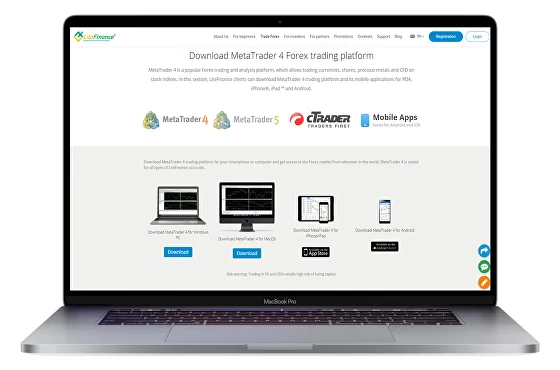
Configuration Système
Processus de Téléchargement
Guide d'Installation
Premier Lancement et Configuration
Vue d'ensemble de la Plateforme
Options de Personnalisation
Ajout d'Instruments de Trading
Placement d'Ordre
Outils d'Analyse de Graphiques
Expert Advisors (EAs)
BackTesting
Gestion des Données
Problèmes Courants et Solutions
FAQ
Processus de Téléchargement
Guide d'Installation
Premier Lancement et Configuration
Vue d'ensemble de la Plateforme
Options de Personnalisation
Ajout d'Instruments de Trading
Placement d'Ordre
Outils d'Analyse de Graphiques
Expert Advisors (EAs)
BackTesting
Gestion des Données
Problèmes Courants et Solutions
FAQ
Créé : 01.08.2024
Configuration Système
| Exigence | Détails |
|---|---|
| Système d'exploitation | Windows 7 ou version ultérieure |
| Processeur | 1,5 GHz ou plus rapide |
| RAM | 1 Go ou plus |
| Espace | disque libre 100 Mo |
| Connexion Internet | Connexion haut débit stable |
Processus de Téléchargement
Suivez ces étapes pour télécharger MT4:
- Visitez le site LiteFinance
- Accédez à la section "Plateformes" ou "Téléchargement"
- Trouvez le lien de téléchargement de MT4
- Cliquez sur "Télécharger MT4" pour Windows
- Enregistrez le fichier d'installation sur votre ordinateur
- Connectez-vous à votre compte LiteFinance
- Allez à la section "Plateformes de trading"
- Sélectionnez MT4 et cliquez sur "Télécharger"
Guide d'Installation
Une fois le fichier d'installation MT4 téléchargé:
- Localisez le fichier téléchargé (généralement dans votre dossier "Téléchargements")
- Double-cliquez sur le fichier pour démarrer l'installation
- Sélectionnez votre langue préférée
- Lisez et acceptez le contrat de licence
- Choisissez le répertoire d'installation (ou utilisez le répertoire par défaut)
- Sélectionnez les composants à installer (recommandé : laissez tous sélectionnés)
- Cliquez sur "Suivant" puis sur "Terminer" pour finaliser l'installation
Premier Lancement et Configuration
Après l'installation, suivez ces étapes pour configurer MT4:
- Lancez MT4 depuis votre bureau ou le menu démarrer
- Un assistant de création de compte apparaîtra
- Sélectionnez "Ouvrir un compte avec LiteFinance"
- Entrez vos identifiants LiteFinance
- Choisissez le serveur LiteFinance dans la liste
- Cliquez sur "Terminer" pour finaliser la configuration
- Cliquez sur "Fichier" dans le menu MT4
- Sélectionnez "Connexion au compte de trading"
- Entrez votre numéro de compte et votre mot de passe
- Choisissez le serveur LiteFinance
- Cliquez sur "OK" pour vous connecter
Vue d'ensemble de la Plateforme
Principaux composants de l'interface MT4:
- Market Watch: Consultez les prix en temps réel
- Navigateur: Accédez aux comptes, indicateurs et Expert Advisors
- Terminal: Surveillez les trades, les informations du compte et les nouvelles
- Graphiques: Analysez les mouvements de prix et appliquez des indicateurs
- Barres d'outils: Accès rapide aux fonctions courantes

Options de Personnalisation
Personnalisez votre expérience MT4:
1
Personnalisation des graphiques
- Faites un clic droit sur un graphique et sélectionnez "Propriétés"
- Ajustez les couleurs, le type de graphique et d'autres éléments visuels
2
Configuration des indicateurs
- Faites glisser et déposez des indicateurs depuis le Navigateur vers un graphique
- Modifiez les paramètres des indicateurs si nécessaire
3
Création de modèles
- Configurez un graphique avec vos indicateurs et périodes préférés
- Cliquez sur "Graphiques" dans le menu et sélectionnez "Modèle" > "Enregistrer Modèle"
4
Configuration des raccourcis clavier
- Allez dans "Outils" > "Options" > "Raccourcis clavier"
- Attribuez des raccourcis personnalisés pour les actions fréquentes
Ajout d'Instruments de Trading
Pour ajouter de nouveaux instruments de trading à Market Watch:
- Faites un clic droit dans la fenêtre Market Watch
- Sélectionnez "Symboles"
- Choisissez les instruments souhaités dans la liste
- Cliquez sur "Afficher" pour les ajouter à Market Watch
Placement d'Ordre
Étapes pour passer un trade:
- Cliquez sur l'instrument souhaité dans Market Watch
- Sélectionnez "Nouvel Ordre" ou appuyez sur F9
- Choisissez le type d'ordre (Marché ou En attente)
- Entrez le volume, le stop loss et les niveaux de take profit
- Cliquez sur "Vendre" ou "Acheter" pour exécuter l'ordre
Outils d'Analyse de Graphiques
MT4 offre divers outils d'analyse:
- Outils de dessin
- Accès depuis la barre d'outils au-dessus des graphiques
- Inclut des lignes de tendance, des retracements de Fibonacci et des formes
- Indicateurs techniques
- Plus de 30 indicateurs intégrés
- Personnalisez les paramètres pour chaque indicateur
- Unités de temps
- Choisissez parmi 9 unités de temps, de 1 minute à 1 mois
- Basculez en utilisant la barre d'outils au-dessus des graphiques

Expert Advisors (EAs)
Automatisez votre trading avec des EAs:
- Installation des EAs
- Placez les fichiers EA dans le dossier "Experts" de MT4
- Redémarrez MT4 pour voir les nouveaux EAs dans le Navigateur
- Application des EAs aux graphiques
- Faites glisser et déposez l'EA depuis le Navigateur vers un graphique
- Configurez les paramètres de l'EA dans la fenêtre contextuelle
- Activation du trading automatisé
- Cliquez sur "Outils" > "Options" > "Expert Advisors"
- Cochez "Autoriser le trading automatisé"
BackTesting
Testez des stratégies en utilisant des données historiques:
- Ouvrez le Testeur de Stratégie (Vue > Testeur de Stratégie)
- Sélectionnez un EA ou un indicateur à tester
- Choisissez l'instrument et la période
- Définissez la plage de dates pour le test
- Cliquez sur "Démarrer" pour lancer le backtest
Gestion des Données
Gérez vos données de trading:
- 1Mise à jour des données de prix
- Faites un clic droit sur un graphique et sélectionnez "Actualiser"
- Ou utilisez "Outils" > "Centre d'historique" pour mettre à jour manuellement
- 2Exportation de données
- Faites un clic droit sur un graphique et sélectionnez "Enregistrer sous"
- Choisissez le format de fichier (CSV, HTML ou PNG)
- 3Création de rapports
- Allez dans "Historique du compte" dans la fenêtre Terminal
- Faites un clic droit et sélectionnez "Enregistrer comme rapport" ou "Enregistrer comme rapport détaillé"
Fonctionnalités de Sécurité
Protégez votre compte MT4:
- Protection par mot de passe
- Changez régulièrement votre mot de passe via votre compte LiteFinance
- Connexion sécurisée
- Activez l'authentification à deux facteurs dans les paramètres de votre compte LiteFinance
- Restriction IP
- Contactez le support LiteFinance pour limiter l'accès au compte à des adresses IP spécifiques
Avis des Utilisateurs

Télécharger MT4 depuis LiteFinance a été simple. La plateforme fonctionne bien sur mon système et j'apprécie les instructions claires fournies pour la configuration. Les options de personnalisation me permettent d'adapter l'interface à mon style de trading.
James R
Experienced Trader

Problèmes Courants et Solutions
Interruptions de téléchargement
- Problème: Le processus de téléchargement de MT4 est parfois interrompu ou échoue.
- Solution: Assurez-vous d'une connexion Internet stable. Si les problèmes persistent, essayez de télécharger avec un autre navigateur ou contactez le support LiteFinance pour obtenir un lien de téléchargement direct.
- Problème: Les utilisateurs rencontrent parfois des erreurs lors de l'installation de MT4.
- Solution: Désactivez temporairement le logiciel antivirus pendant l'installation. Assurez-vous que vous avez les droits d'administrateur sur votre ordinateur. Si les problèmes persistent, essayez de lancer l'installateur en mode de compatibilité pour Windows 7.
- Problème: Difficulté à se connecter aux serveurs LiteFinance après l'installation de MT4.
- Solution: Vérifiez vos identifiants de connexion. Assurez-vous d'avoir sélectionné le bon serveur LiteFinance dans la fenêtre de connexion. Si les problèmes persistent, contactez le support LiteFinance pour vérifier l'état du serveur et les détails de votre compte.
FAQ
Q: Puis-je utiliser la même plateforme MT4 pour des comptes de démonstration et des comptes réels?
R: Oui, vous pouvez utiliser la même installation de MT4 pour les comptes de démonstration et réels. Il suffit de vous déconnecter d'un compte et de vous connecter à l'autre en utilisant les identifiants appropriés.
Q: À quelle fréquence dois-je mettre à jour ma plateforme MT4?
R: Il est recommandé de permettre les mises à jour automatiques, qui se produisent lorsque de nouvelles versions sont publiées. Vérifiez manuellement les mises à jour au moins une fois par mois pour vous assurer d'avoir les dernières fonctionnalités et correctifs de sécurité.
Q: Puis-je transférer mes indicateurs personnalisés et EAs vers une nouvelle installation MT4?
R: Oui, vous pouvez transférer des indicateurs personnalisés et des EAs. Copiez les fichiers du dossier "MQL4" de votre ancienne installation MT4 vers le même dossier dans votre nouvelle installation. Redémarrez MT4 pour charger les fichiers transférés.
